
 توسط :
 با گذشت زمان، کیبورد لپ تاپ شما گرد و غبار، چربی و ذرات دیگر از انگشتان جذب میکند؛ این آلودگی نه تنها محل تجمع میکروب است، بلکه ممکن است باعث چسبندگی یا خرابی کلیدها شود. این راهنما نشان میدهد چگونه کیبورد لپ تاپ تان را به شکلی ایمن و مؤثر تمیز کنید. راستی اگر لپ تاپ شما کیبوردی پیچیده دارد (مثلاً مدلهایی با مکانیزم «butterfly») باید مراقب باشید؛ در این موارد جدا کردن کلیدها توصیه نمیشود.
مراحل تمیز کردن کیبورد
تمیز کردن کیبورد لپ تاپ یکی از سادهترین اما مهمترین کارهایی است که برای افزایش طول عمر دستگاه و حفظ کارایی کلیدها باید انجام شود. با گذشت زمان، گرد و غبار، خردهریزها و چربی انگشتان در فضای بین کلیدها جمع میشود و میتواند عملکرد کیبورد را مختل کند یا باعث چسبندگی بعضی کلیدها شود. در ادامه، مراحل کامل و اصولی تمیز کردن کیبورد را بهصورت گامبهگام توضیح دادهایم تا بتوانید بدون آسیب رساندن به لپ تاپ، کیبورد خود را مثل روز اول تمیز و سالم نگه دارید.
۱. خاموش کردن دستگاه
ابتدا لپ تاپ را خاموش کنید. هیچگاه هنگام تمیز کردن کیبورد آن را روشن رها نکنید.
نکات مهم:
- اگر لپ تاپ باتری قابل جداسازی دارد، بهتر است باتری را هم خارج کنید.
- هنگام تمیزکاری، کابل شارژ را جدا کنید تا از شوک الکتریکی جلوگیری شود.
- اجازه دهید لپ تاپ چند دقیقه خنک شود، مخصوصاً اگر تازه با آن کار کردهاید.
۲. پاک کردن گرد و غبار و ذرات بزرگ
با کمک هوای فشرده (compressed air) هوا را بین کلیدها بدمید و با دقت بکوبید. اگر میتوانید لپ تاپ را وارونه قرار دهید تا ذرات به سمت پایین بیفتند. برای ذراتی که ممکن است زیر یک کلید گیر کرده باشند، لپ تاپ را با زاویههای مختلف تکان دهید و دوباره هوای فشرده بدمید.

نکات مهم:
- اسپری هوای فشرده را زیاد تکان ندهید؛ رطوبت مایع ممکن است روی کیبورد پاشیده شود.
- نازل اسپری را خیلی نزدیک به کلیدها نگیرید؛ حداقل ۳–۵ سانتیمتر فاصله داشته باشید.
- از دمیدن با دهان خودداری کنید چون رطوبت تنفس باعث چسبندگی گرد و غبار میشود.
۳. پاک کردن سطح کیبورد
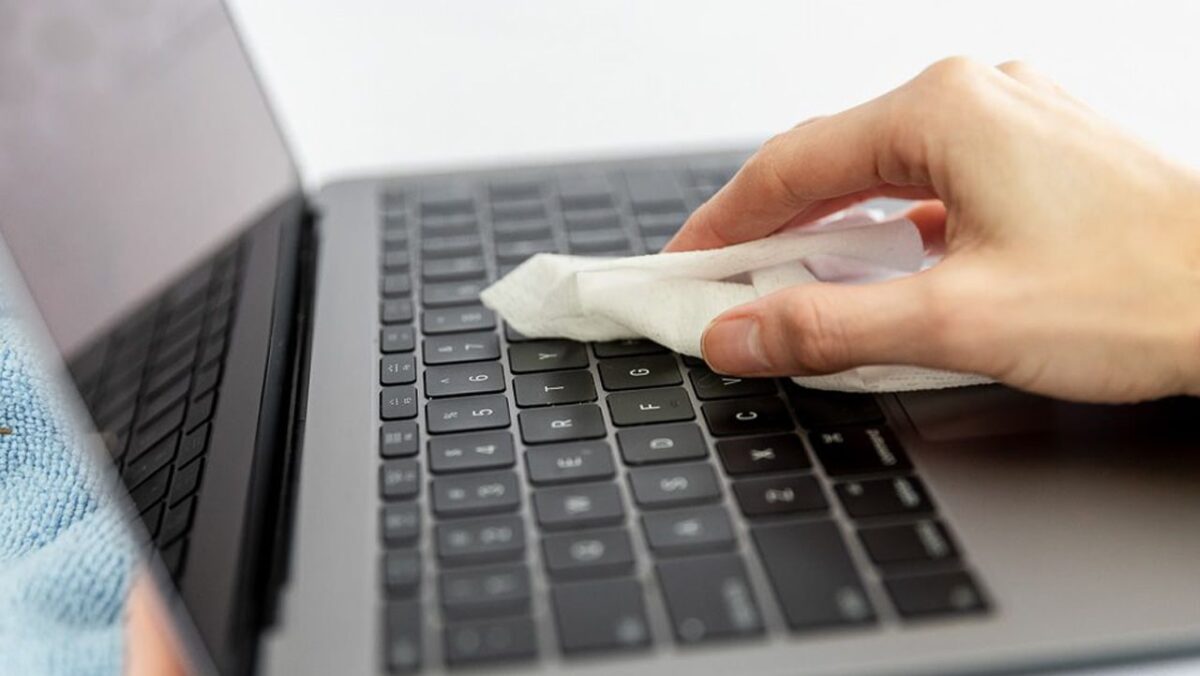
با استفاده از یک دستمال میکروفایبر یا جارو برقی، هر ذرهای که آزاد شده را پاک کنید.

نکات مهم:
- دستمال میکروفایبر را قبل از استفاده بتکانید تا ذرات گیر افتاده باعث ایجاد خط و خش نشوند.
- هرگز از دستمالهای زبر مثل دستمال کاغذی استفاده نکنید؛ سطح کلیدها را مات میکند.
- برای دستگاههایی با نور پسزمینه، مراقب باشید فشار بیش از حد وارد نکنید.
۴. پاک کردن چربی و آلودگیها
دستمال میکروفایبر را با مقداری الکل ایزوپروپیل بیش از ۹۰٪ مرطوب کنید (نه خیلی خیس). کل سطح کیبورد، بهخصوص فضای بین کلیدها را با آن پاک کنید. این کار کمک میکند چربی و آلودگیهای انگشتان از بین بروند.

نکات مهم:
- الکل ایزوپروپیل با درصد بالا سریع خشک میشود و خطر نفوذ به برد لپ تاپ را کاهش میدهد.
- دستمال را مرطوب کنید، نه خیس؛ مایعات هرگز نباید از لبهها وارد کیبورد شوند.
- اگر روی کلیدها چربی زیاد است، پاک کردن را دو مرحلهای انجام دهید (مرطوب → خشک).
- هنگام تمیزکردن کلیدهای بزرگ (Enter، Space) فشار را یکنواخت توزیع کنید تا لق نشوند.
۵. تمیز کردن کلیدهای چسبنده یا زیر کلیدهای مشکلدار
اگر کلیدی گیر کرده یا آلودگی زیر آن جمع شده، با دقت از یک ابزار باریک (مثل «opening pick») استفاده کنید تا کلید را به آرامی بلند کنید. مراقب باشید، چون کلیپهای نگهدارنده کلید بسیار ظریفاند.

نکات مهم:
- قبل از جدا کردن هر کلید، عکس بگیرید تا هنگام نصب اشتباه نکنید.
- با نوک ابزار، به جای کشیدن، آرام لیفت کنید تا پایه کلید نشکند.
- اگر کیبورد لپ تاپ شما مکانیسم scissors دارد، کلیپهای آن بسیار ظریفاند؛ با دقت دو برابر کار کنید.
- اگر هنگام جدا کردن کلید صدای «تق!» آمد، احتمال شکستگی وجود دارد—فوراً توقف کنید.
توجه: اگر لپ تاپ شما مدلهایی با کیبورد «butterfly» دارد (مثل بعضی لپ تاپ های اپل)، جدا کردن کلیدها به دلیل شکنندگی توصیه نمیشود.
۶. تمیزکاری دقیق زیر کلید کیبورد
وقتی کلید را برداشتید، با هوای فشرده زیر آن را بدمید تا گرد و غبار بیرون بیاید. سپس با گوشپاککن (Q-tip) آغشته به الکل، اطراف پایه کلید را پاک کنید. اگر پایه (key retainer) چسبنده است، آن را در آب گرم صابونی به مدت ۵ دقیقه قرار دهید، بعد خشک کرده و دوباره نصب کنید. جهت پایه کلید را پیش از جدا کردن بهخاطر بسپارید تا دوباره موقع نصب اشتباه نگذارید.

نکات مهم:
- از گوشپاککن خشک استفاده نکنید، چون ممکن است پرز بین قطعات گیر کند.
- اگر از آب صابونی برای شستن پایه استفاده کردید، کاملاً خشک کنید؛ حتی یک قطره هم میتواند مشکل ایجاد کند.
- هنگام استفاده از هوای فشرده، زاویه ۴۵ درجه بهترین عملکرد را دارد.
- داخل کیبورد هیچگاه نباید با آب مستقیماً تماس داشته باشد. تنها پایهٔ جداشده را بشویید.
۷. بازگرداندن کلیدها
کلیدها را با دقت روی پایهها قرار دهید و با فشار آرام بازگردانید تا کلیپها جا بیفتند. اگر کلید راحت جا نمیافتد، زور نزنید، اول محل را چک کنید.
نکات مهم:
- همهی پایهها را قبل از جا زدن بررسی کنید که ترک نخورده باشند.
- اگر کلید درست جا نمیرود، اول بررسی کنید آیا پایه در جهت صحیح قرار گرفته یا نه.
- پس از نصب، چند بار کلید را فشار دهید تا مطمئن شوید عملکرد آن روان و طبیعی است.
۸. پایان کار
تبریک، کیبورد شما تمیز و آماده است! بهتر است این فرایند را هر چند وقت یکبار انجام دهید تا کیبورد سالم و پاکیزه بماند.
نکات مهم:
- اجازه دهید کیبورد ۵–۱۰ دقیقه بدون استفاده بماند تا الکل کاملاً تبخیر شود.
- لپ تاپ را روشن کنید و چند کلید را تست کنید (مثل تایپ یک جمله کوتاه).
- اگر کلیدی واکنش نشان نمیدهد، احتمالاً پایه اشتباه جا افتاده مجدد بررسی کنید.
- این کار را حداقل فصلی یک بار انجام دهید تا عمر کیبورد افزایش پیدا کند.
توصیههای تکمیلی
- برای کیبورد لپ تاپ هایی که کلیدها قابل جدا شدن نیستند یا مکانیزم حساس دارند، فقط از مراحل پاک کردن سطح و هوای فشرده استفاده کنید. جدا کردن کلیدها ممکن است خطرناک باشد.
- بعد از استفاده از الکل یا هر مایع تمیزکننده، صبر کنید تا کاملاً خشک شود قبل از روشن کردن لپ تاپ.
- اگر کیبورد خیلی کثیف است بهطور منظم (مثلاً ماهی یکبار) آن را تمیز کنید تا تجمع چربی و گرد و غبار باعث خرابی نشود.
اگر درباره موضوع این مقاله سؤالی دارید یا هنگام انجام مراحل با مشکلی مواجه شدید، خوشحال میشویم در بخش نظرات برای ما بنویسید تا راهنماییتان کنیم. تیم فوتکار همیشه تلاش میکند مطالب آموزشی ساده، دقیق و کاربردی ارائه دهد تا بتوانید تعمیرات و نگهداری ابزارها و وسایل خانه را خودتان انجام دهید و هزینههای اضافی را کاهش دهید. برای دسترسی به آموزشهای بیشتر در حوزه تعمیرات، نگهداری، رفع ایرادات رایج و راهنمای خرید ابزارها، حتماً سایر مقالات وبسایت فوتکار را دنبال کنید. همراهی شما به ما کمک میکند آموزشهای کاملتر و بهروزتری ارائه دهیم.